Support - Organisateur de compétitions

Diffuser les informations sur le réseau local

Table des matières

Remarque :

Il est recommandé d’utiliser un ordinateur spécifiquement pour cet usage. Celui-ci doit être intégré dans le réseau de course et client de notifications du PC_Chrono (serveur). Nous l’appellerons « PC_Affichage »

Pour voir comment faire, rendez vous dans la rubrique Paramétrage des adresses IP des ordinateurs de course. 

Pour que le PC Affichage puisse diffuser les résultats de la course, vous devrez disposer sur ce PC de l’environnement  serveur complet de CompetFFCK. 

Installer les outils nécessaires

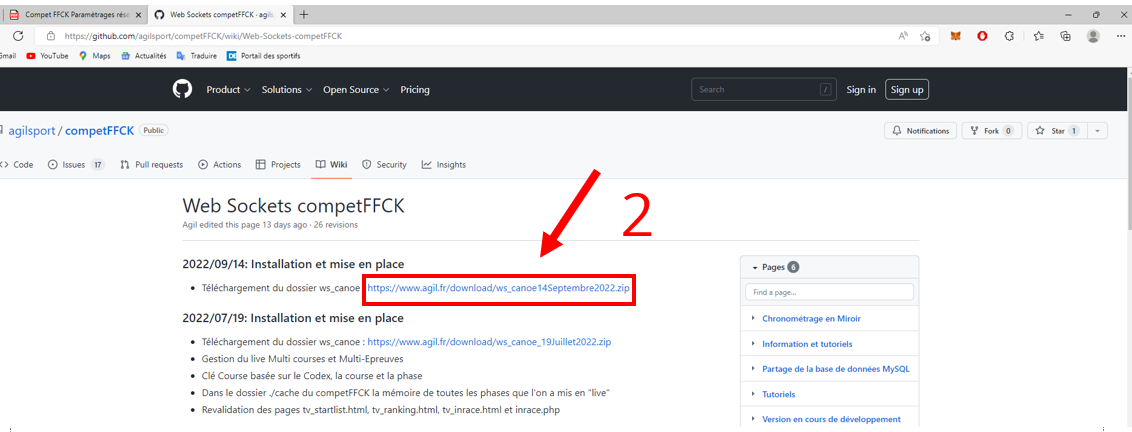
  1. Télécharger ou mettre à jour les fichiers qui permettent les différents affichages

https://github.com/agilsport/competFFCK/wiki/5.-Mise-à-jour-web-Sockets-competFFCK

Chargez la dernière version de la bibliothèque des websocket (Mise à jour)

Cette bibliothèque charge tous les outils disponibles en websocket (Live, incrustation TV, Afficheur Inrace etc..)

  1. Cliquez sur le lien de téléchargement

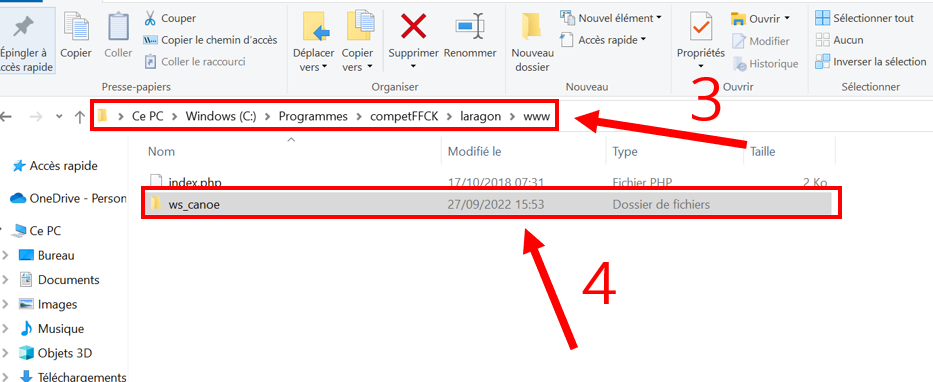
3. Choisissez le chemin suivant : [competFFCK] à [laragon] à [www]

4. Décompressez le fichier ici


Le dossier ne s’appelle pas forcément ws_canoe. Installez l’ensemble des outils que vous avez téléchargé

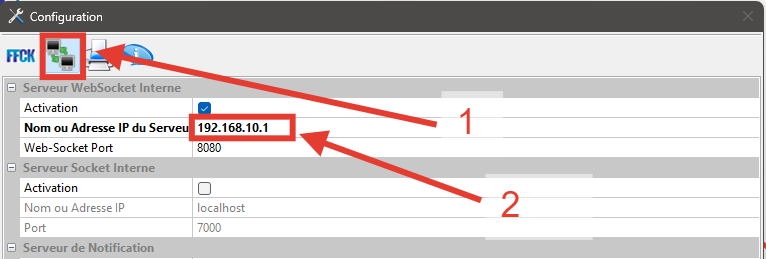
Paramétrer et activer le serveur local de websocket

  1. Sélectionnez l’icone réseau
  2. Indiquez ici l’adresse de la machine qui sera le serveur du live (c’est la machine sur laquelle vous êtes en train de faire le paramétrage ici 192.168.10.1)
   
Puis installez le device qui vous permettra d’activer votre live local 
Gestion des périphérique / ajouter / Live et réseau  /  WS-Live (ws_live.lua)


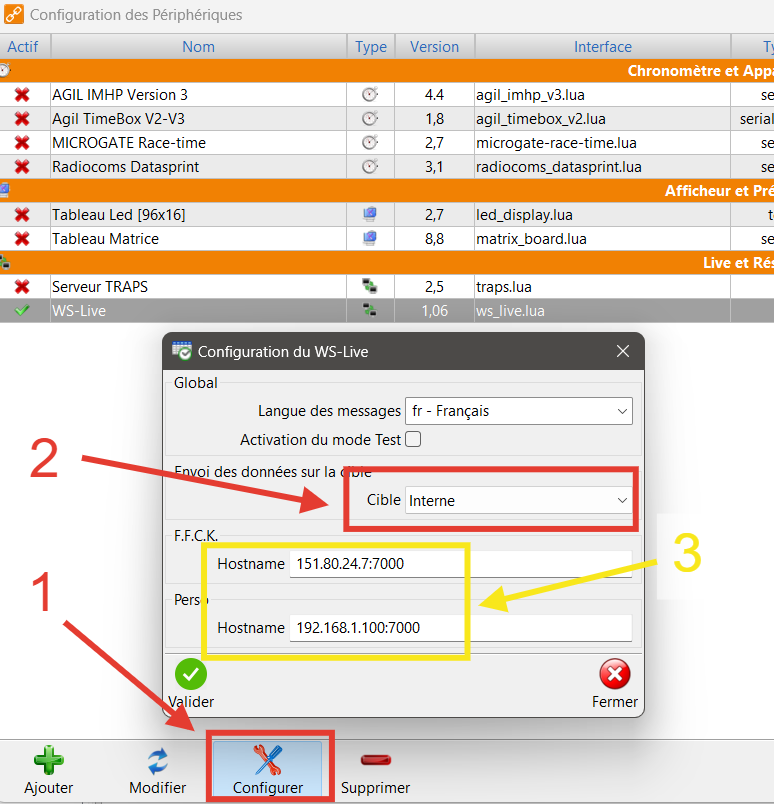
Sélectionner le périphérique WS_Live

  1. Cliquez sur « configurer »
  2. Sélectionnez la cible « interne »
  3. Ne pas s’occuper des autres adresses

Activer les affichages sur le réseau local

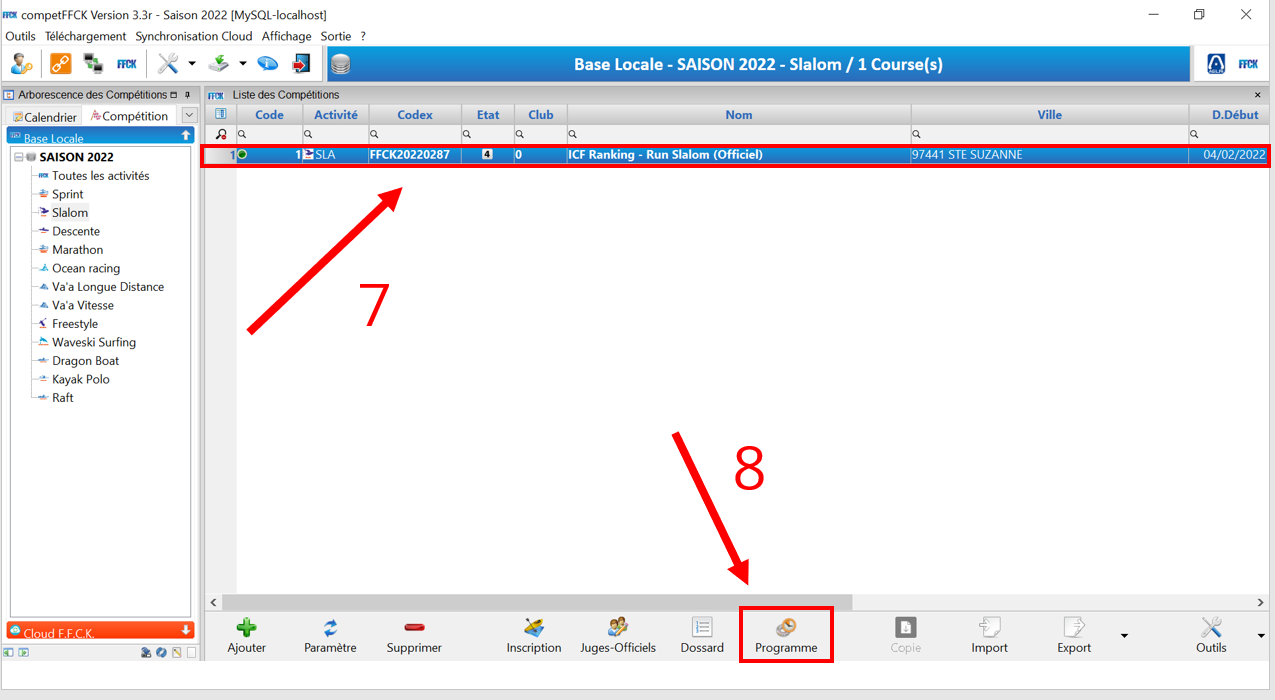
7. Sélectionnez votre compétition

8. Cliquez sur [Programme]

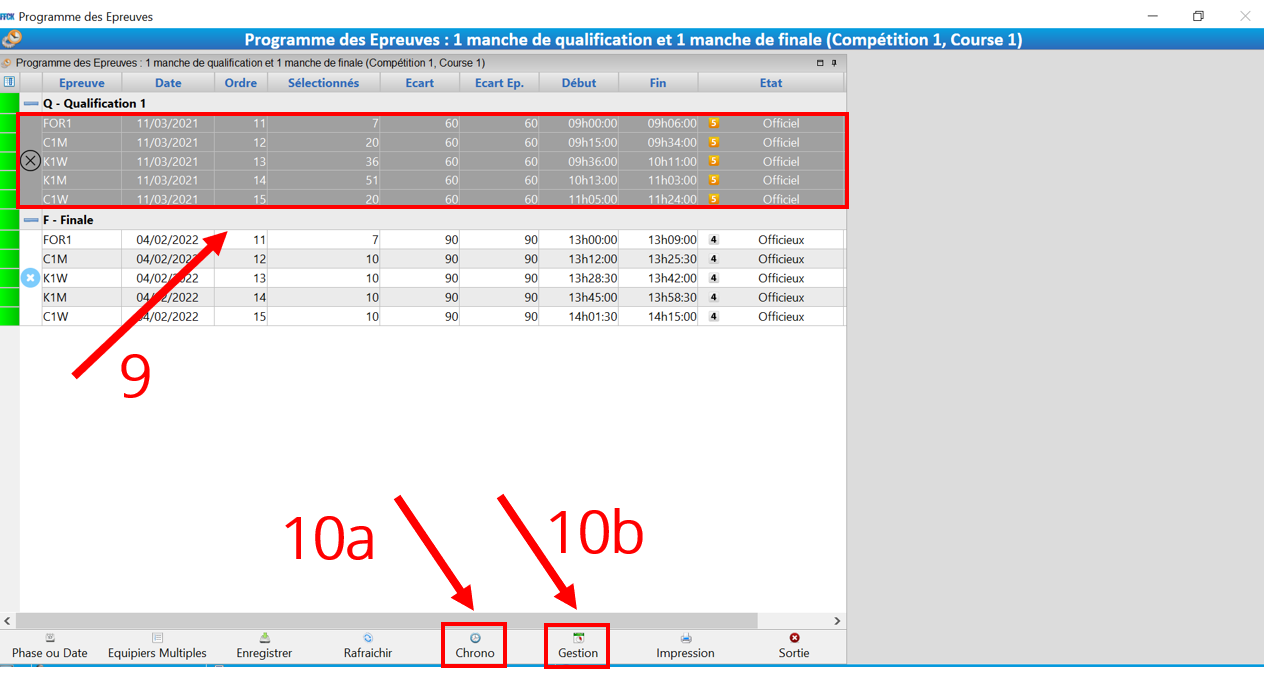
9. Sélectionnez la manche que vous souhaitez diffuser. Vous ne pouvez sélectionner qu’une manche à la fois. Entre 2 manches, reprenez donc à cette étape pour diffuser la suivante.

    10a. Pour les compétitions n’impliquant pas de gestion des pénalités, cliquez sur [Chrono]

    10b. Pour les compétitons impliquant la gestion de pénalités (slalom), cliquez sur [Gestion].

Démarrer et gérer les fenêtre du live

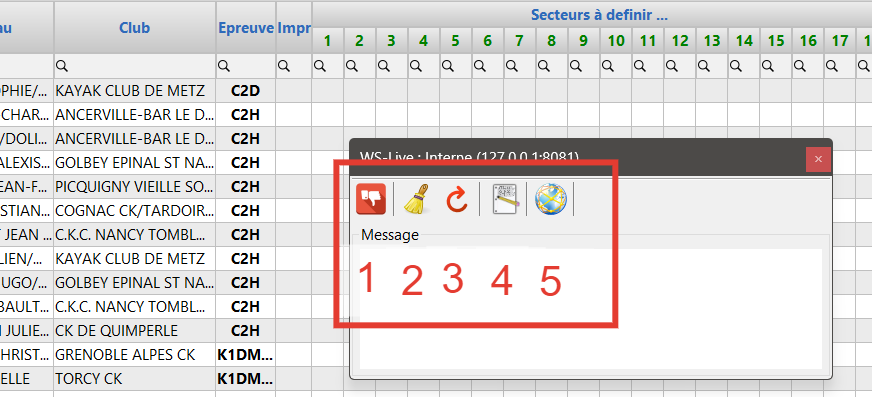
Dans la fenêtre de gestion du live

  1. Pouce levé = course en live, baissé = live terminé
  2. Effacer sa course (agit sur la course 
  3. Recharger la course
  4. Mettre un message dans le bandeau du Live
  5. Affiche la page du live dans le navigateur

Les Ordinateurs qui affichent les pages du live n’ont pas besoin d’être intégrés dans le réseau gestion de course avec competFFCK. Il suffit qu’ils soient connectés au réseau de course afin de pouvoir naviguer via l’adresse IP du « PC affichage ». Wifi possible pour un speaker qui peut rafraichir ses pages mais pour plus sécurité, le réseau filaire est toujours plus sécurisé.

Exemple d'affichage dynamique sur grand écran

L’outil « monitor race » ou « live » permettent de diffuser des informations et résultats de votre compétition via un navigateur internet. L’intérêt de diffuser le LiveResult en (réseau) local est de permettre un affichage sur un grand écran TV ou pour que le speaker (pas forcément situé au même endroit que la gestion de course) puisse accéder aux résultats en direct. L’activation de ce même serveur permet l’utilisation des autres outils (fenêtres des incrustations, panneau affichage type led etc..)

1. Une page dédiée aux affichages dynamique locaux est disponible sous l’URL suivant

…………………/ws_live/canoe/monitor_race.html

L’adresse 192.168.0.14 étant celle du PC affichage (serveur de websocket) que l’on a configuré plus haut


 

2. Sélectionnez votre course « on line » dans les 2 fenêtres

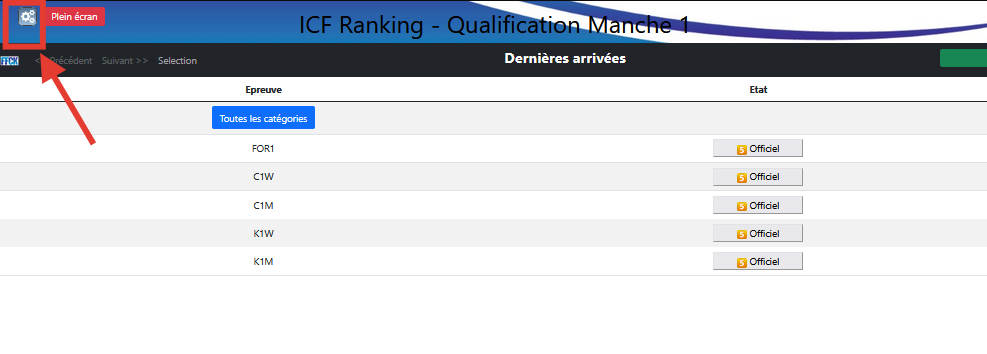
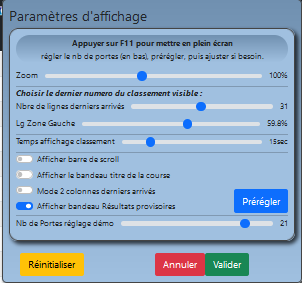
Choisissez ce que vous voulez afficher. Dans la plupart des cas le bouton « prérégler » paramètre bien l’affichage

3. Paramétrez l’affichage comme vous le souhaitez

Rentrez dans votre course

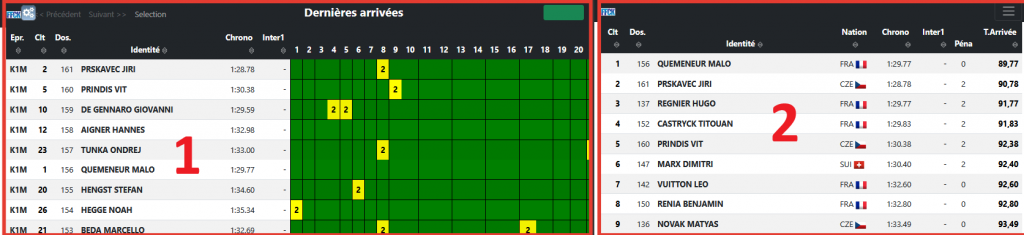
  1. Fenêtre de gauche = affichage dans l’ordre des arrivées
  2. Fenêtre de droite = classement de la catégorie en cours

 Les résultats apparaissent de manière dynamique et permettent de suivre la course en direct sur une grande TV sur les bords du bassin

Exemple d'affichage type "speaker"

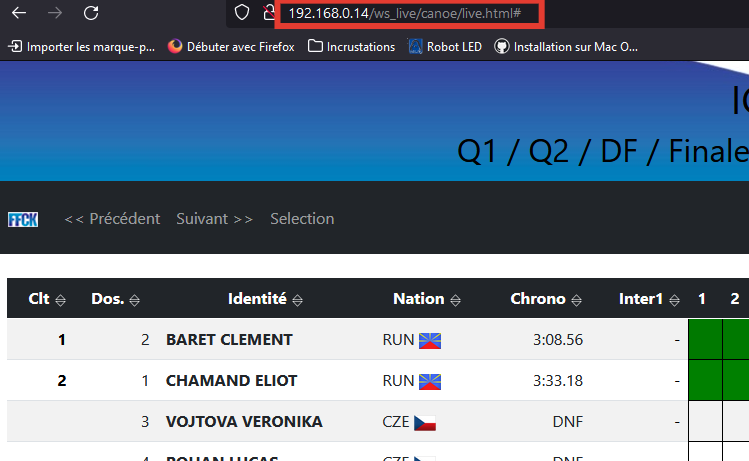
Pour les informations speaker, nous vous conseillons d’utiliser la fenêtre …../live.html , En effet comme le speaker peut scroller, naviguer, changer de course, il pourra à la fois avoir les données instantanées des coureurs mais aussi, dans des interruptions de courses, revenir sur des épreuves passées, voir des manches déjà terminées etc…

Pour aller plus loin (les autres affichages possibles)

Vous trouverez sur le Github l'ensemble des pages qui sont alimentés par le serveur de websocket

Actuellement nous avons

  • Fenêtre Live (live historique)
  • Fenêtre  Monitor Race (fenêtre bord de bassin pour affichage TV autonome)
  • Fenêtre incrustation TV en course
  • Fenêtre incrustation TV liste de départ
  • Fenêtre incrustation TV classement
  • Fenêtre afficheur type led 
 

Toutes les explications sur le github de competFFCK

ou question à : competffck@ffck.org